CopyPouch は、必要なときだけ開いて使うクリップボード履歴ツールです。
普段はメニューバーに常駐し、必要なタイミングでパネルを開いて、 コピー済みのテキスト、リンク、画像を再利用する使い方を想定しています。
起動方法
- メニューバーのアイコンをクリックして開く
- グローバルホットキーで開く

初期設定のホットキーは
Control + Option + Command + V です。
ホットキーは設定画面から変更できます。
基本操作
- 項目をクリックすると、その内容を再利用できます
- 選択した内容はクリップボードへ戻されます
- 利用中のアプリでは Command-V でそのまま貼り付けできます
キーボード操作
Control + Option + Command + V |
CopyPouch のパネルを開きます |
|---|---|
Esc |
パネルを閉じます |
Enter |
選択中の項目を再利用します |
Space |
画像項目を選択している間、押しているあいだだけプレビューを表示します |
Shift + Enter |
選択中のリンクをブラウザで開きます |
↑ / ↓ |
履歴項目を移動します |
← / → |
タブを切り替えます |
Command + F |
検索欄へ移動します |
各タブの見方
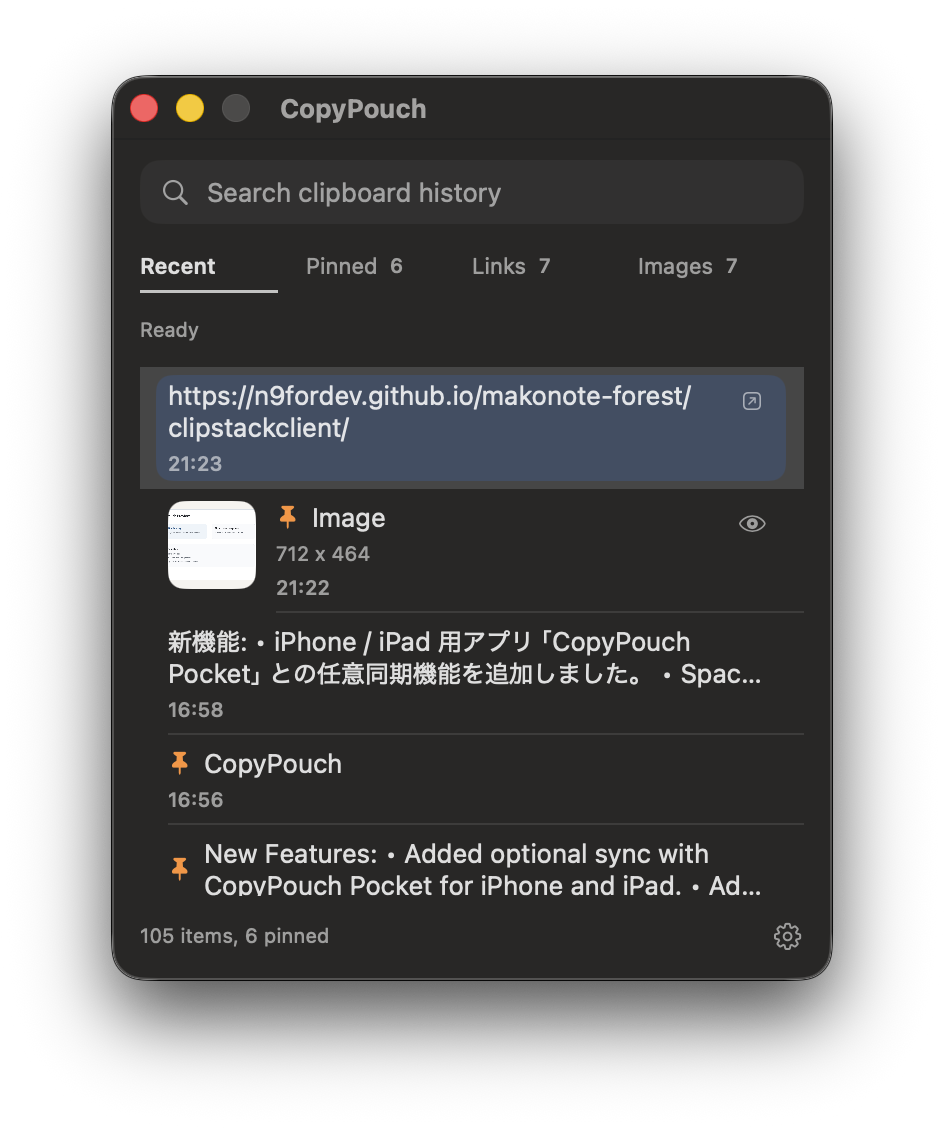
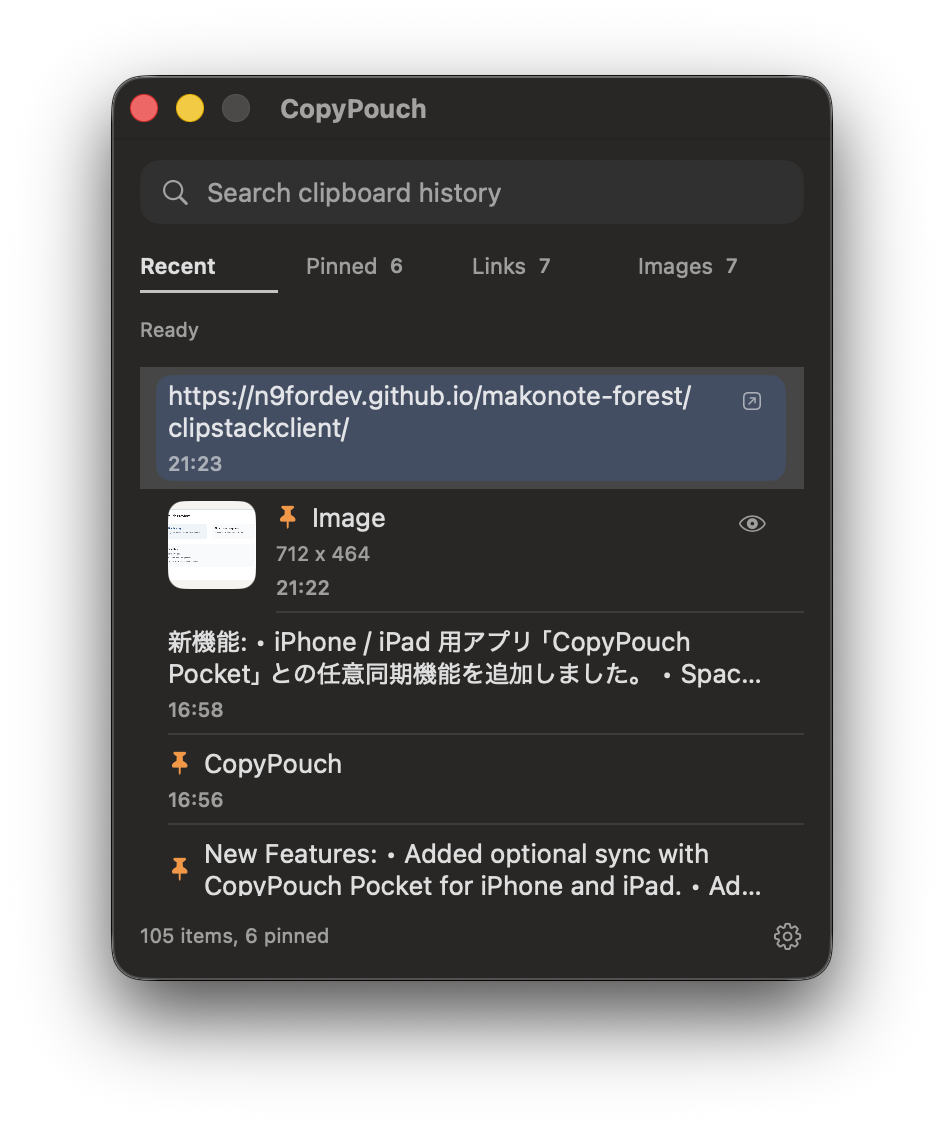
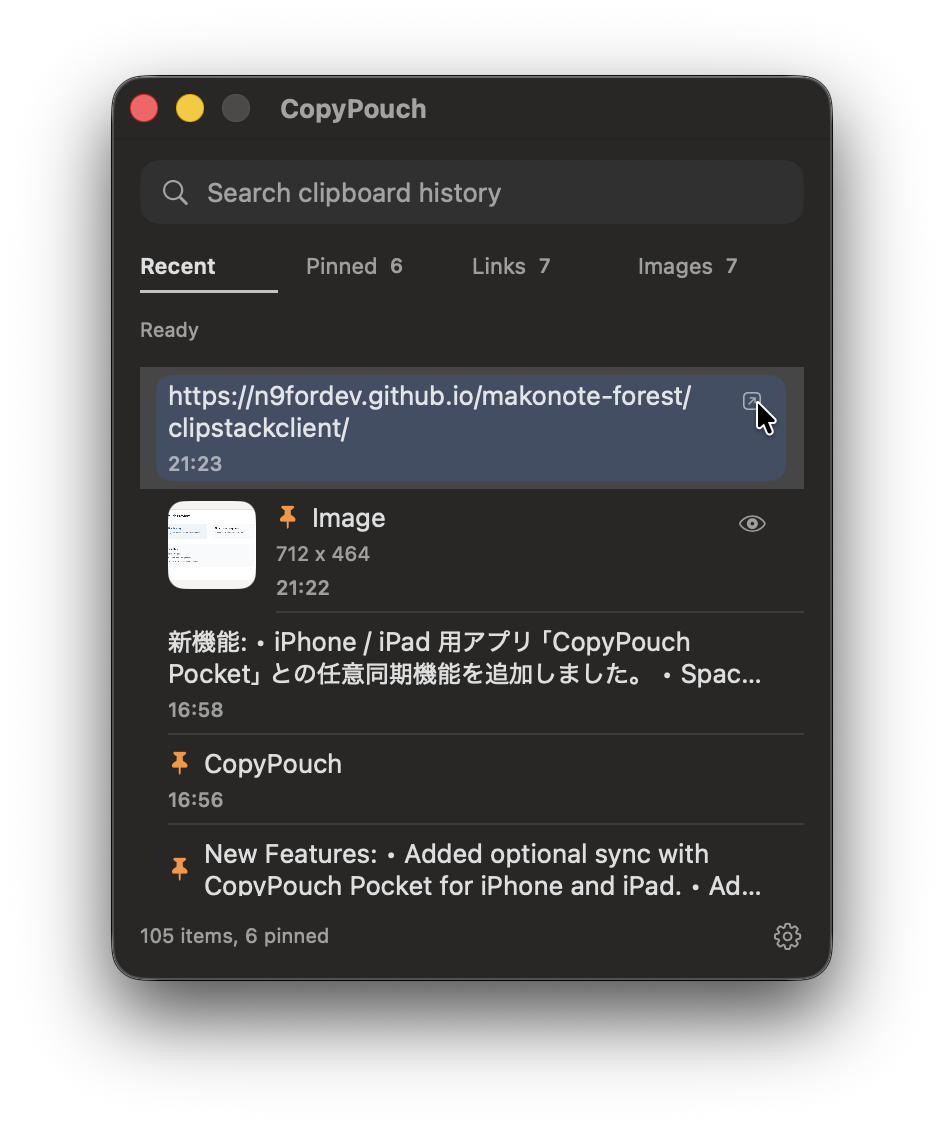
- Recent: 直近の履歴を表示します
- Pinned: ピン留めした項目だけを表示します
- Links: URL として判定された項目だけを表示します
- Images: 画像として取り込まれた項目だけを表示します
検索
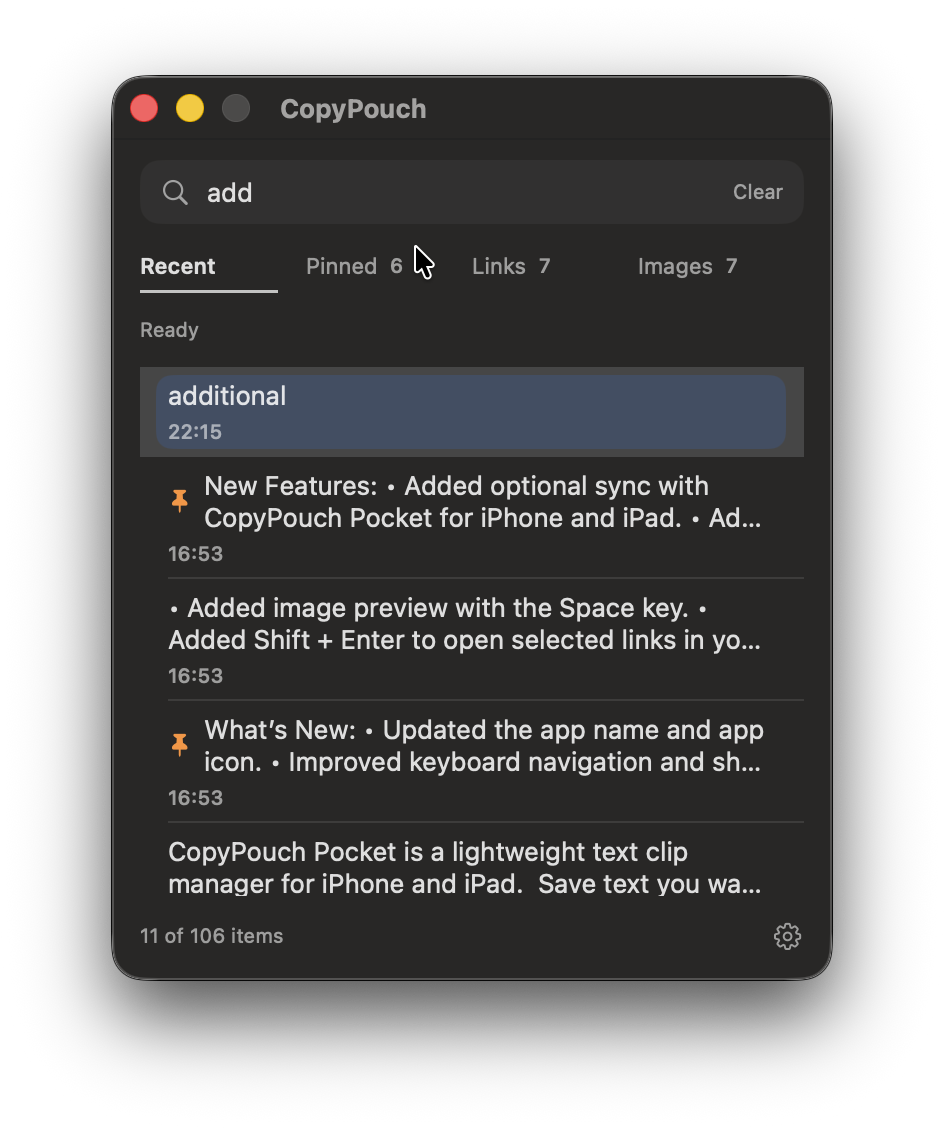
上部の検索欄では、表示中のタブに対して絞り込みが行われます。 たとえば Links タブで検索すれば、リンクだけを対象に絞り込めます。
ピン留めと削除
よく使う項目はピン留めして残しておけます。不要な項目は、 スワイプ操作でその場で削除できます。
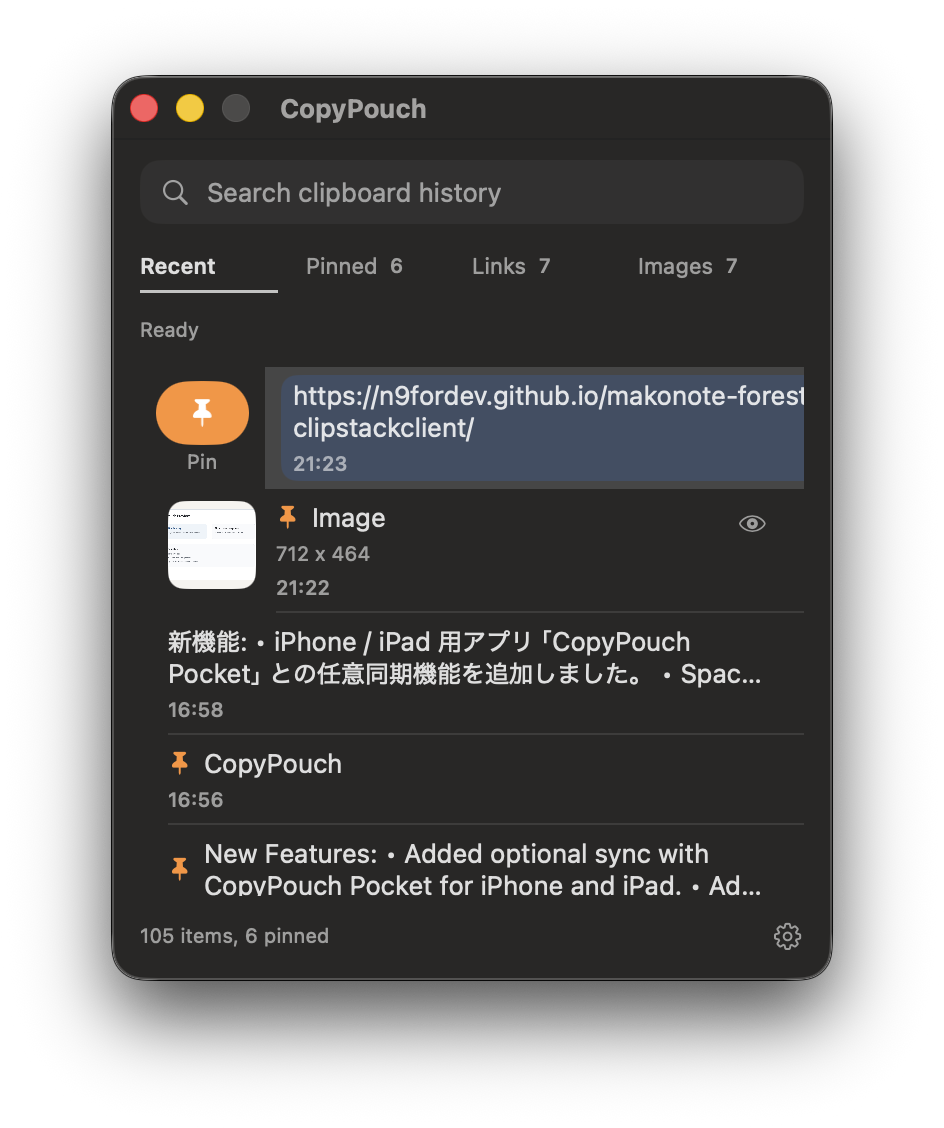
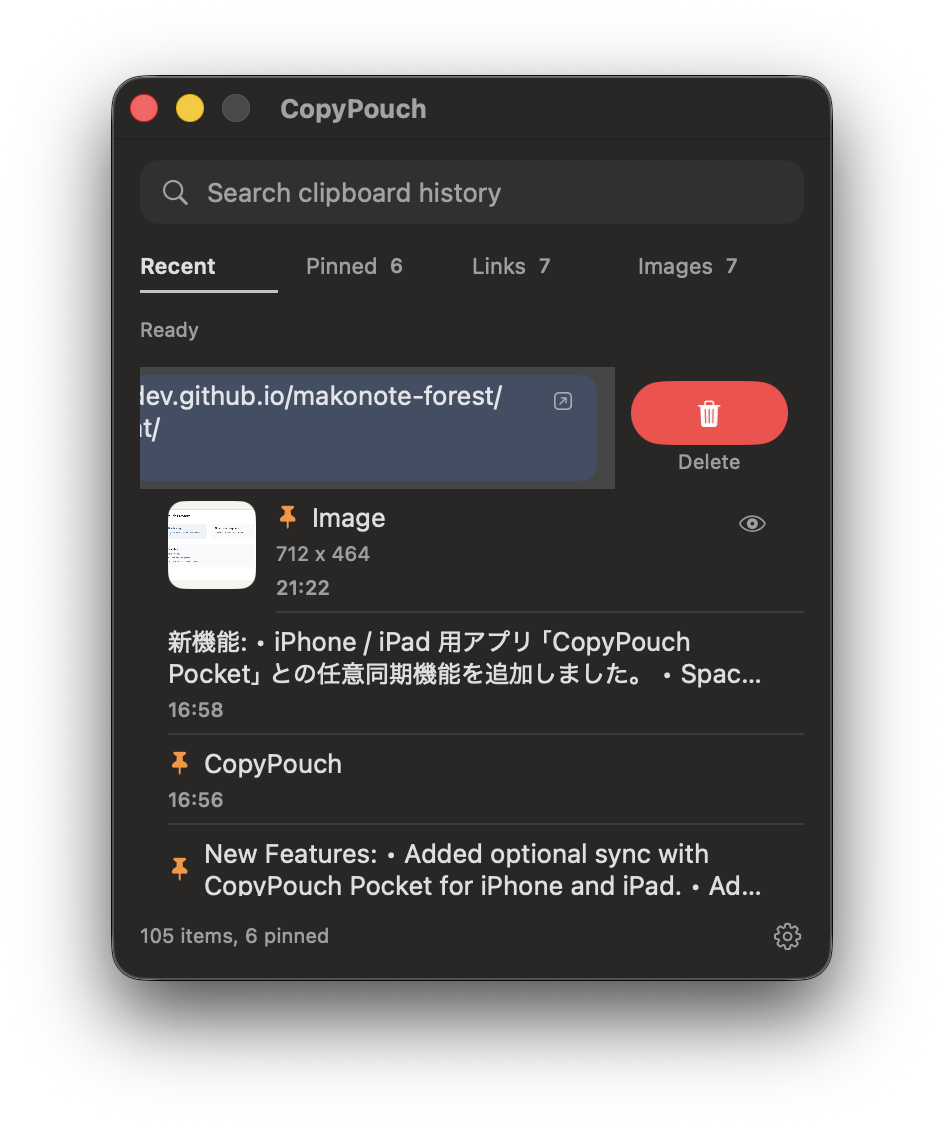
右にスワイプすると Pin / Unpin、左にスワイプすると Delete を実行できます。
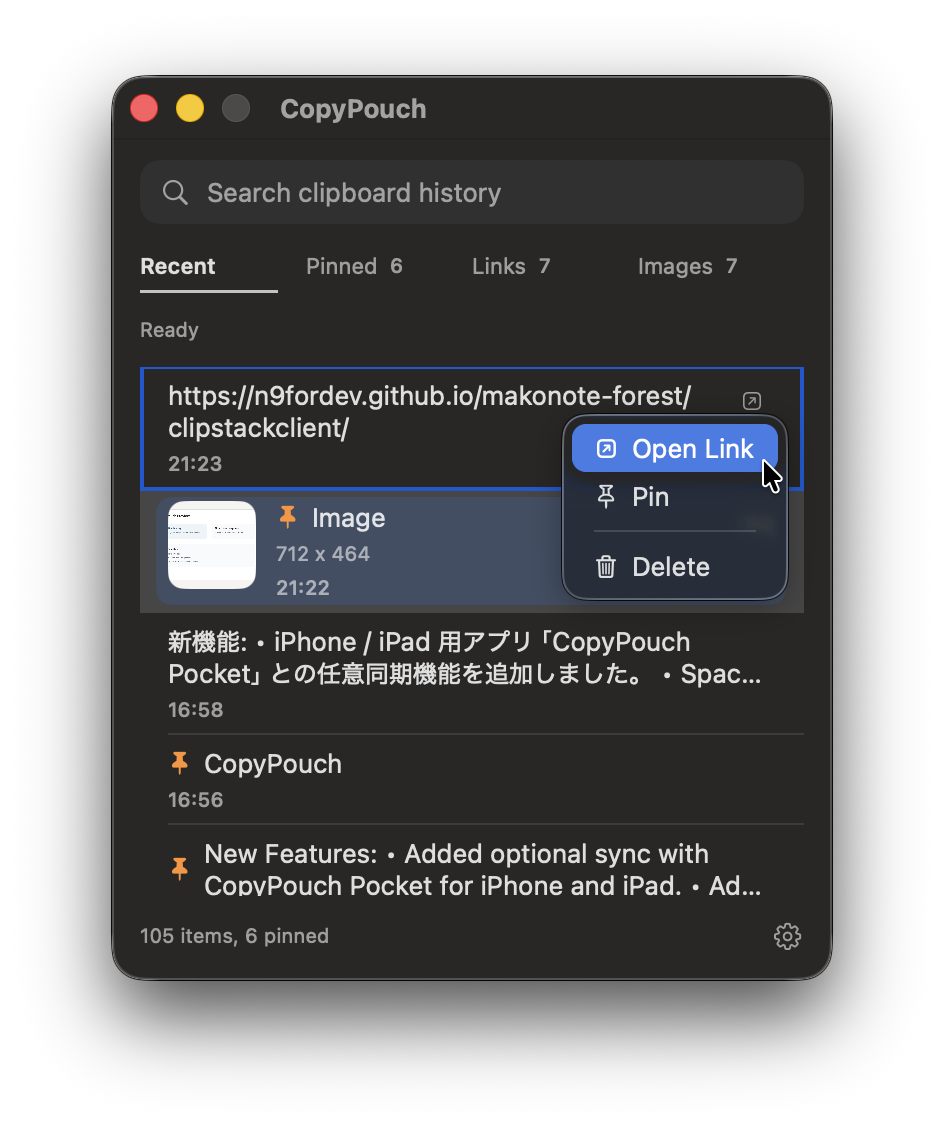
スワイプしにくい場合は、右クリックメニューから操作することもできます。
画像のプレビュー
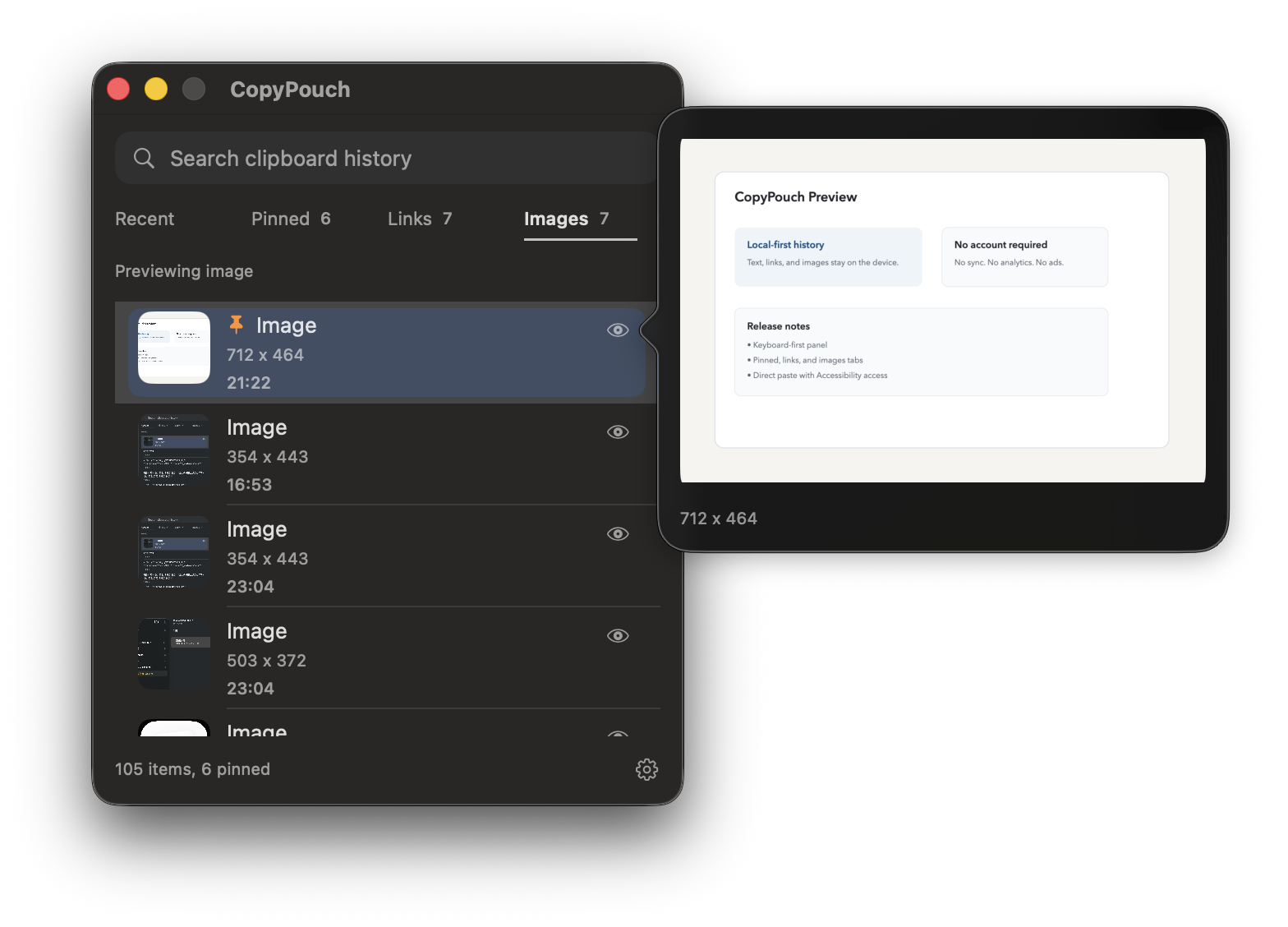
画像項目のプレビューアイコンにマウスを乗せると、
簡易プレビューが表示されます。貼り付けや再利用の前に、
内容を確認したいときに便利です。
キーボード操作では、画像項目を選択した状態で Space を押しているあいだ、
同じプレビューを表示できます。
リンクを開く
URL として判定された項目は、右側のアイコンや右クリックメニューから
そのままブラウザで開けます。貼り付けるだけでなく、
すぐ確認したいリンクを開く用途にも使えます。
キーボード操作では、リンク項目を選択した状態で Shift + Enter を押します。
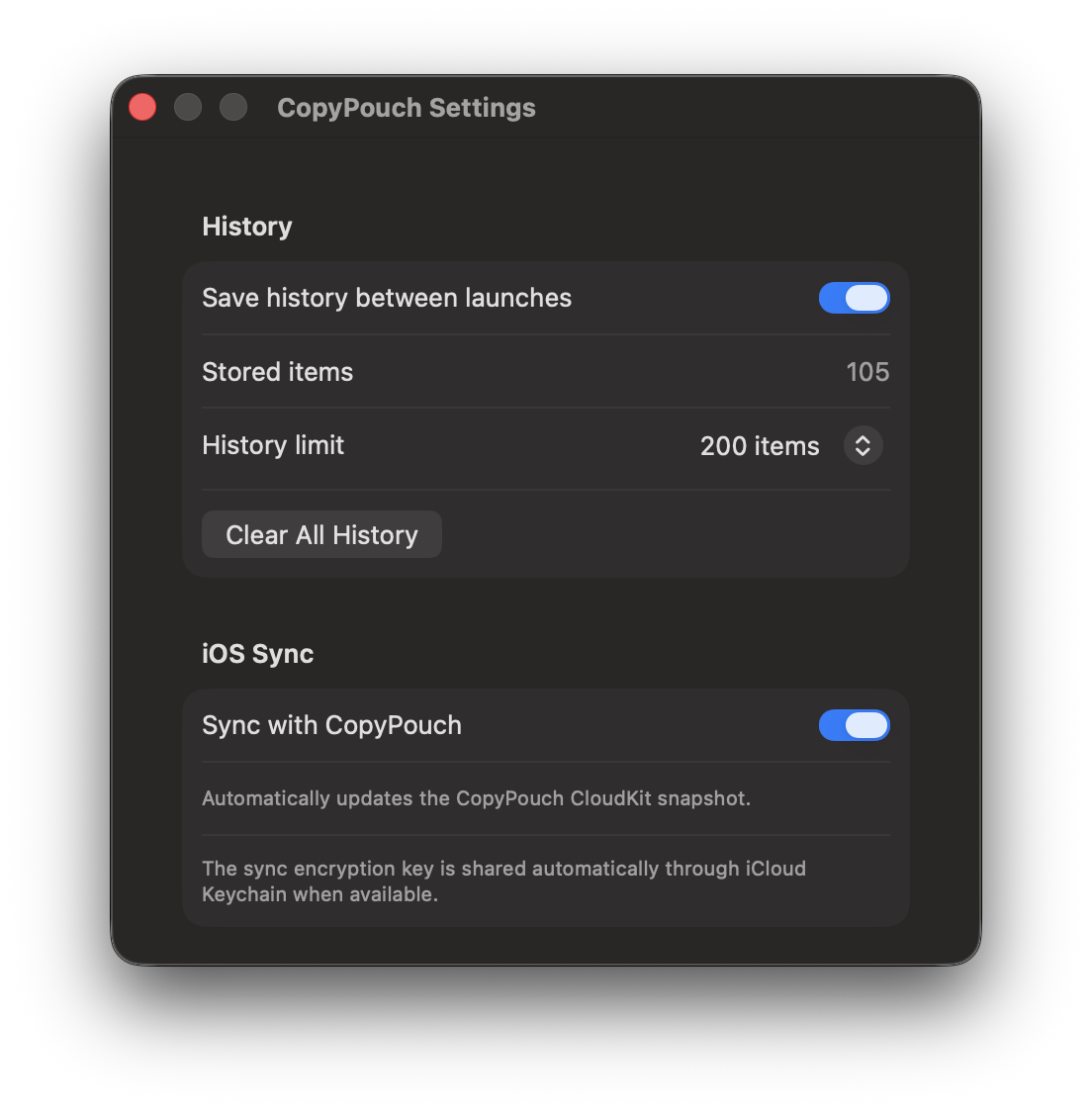
設定で変更できること
- 履歴を再起動後も保存するかどうか
- 保存件数の上限(20 / 50 / 100 / 200)
- グローバルホットキーのプリセット
- CopyPouch Pocket との同期を有効にするかどうか
- 履歴の全削除
CopyPouch Pocket との同期
CopyPouch は、必要に応じて CloudKit へ暗号化済みテキスト履歴を更新し、 iPhone / iPad の CopyPouch Pocket から読めるようにできます。
設定画面で Sync with CopyPouch Pocket をオンにすると、 履歴の変化にあわせて CloudKit 同期が自動更新されます。